화면 반응 속도 점검 방법
※ 생활팁 더보기 : https://usage.jinie.kr
생활_실용_정보
usage.jinie.kr
※ 활용팁 더보기 : https://tips.jinie.kr
생활팁 & 활용팁
tips.jinie.kr
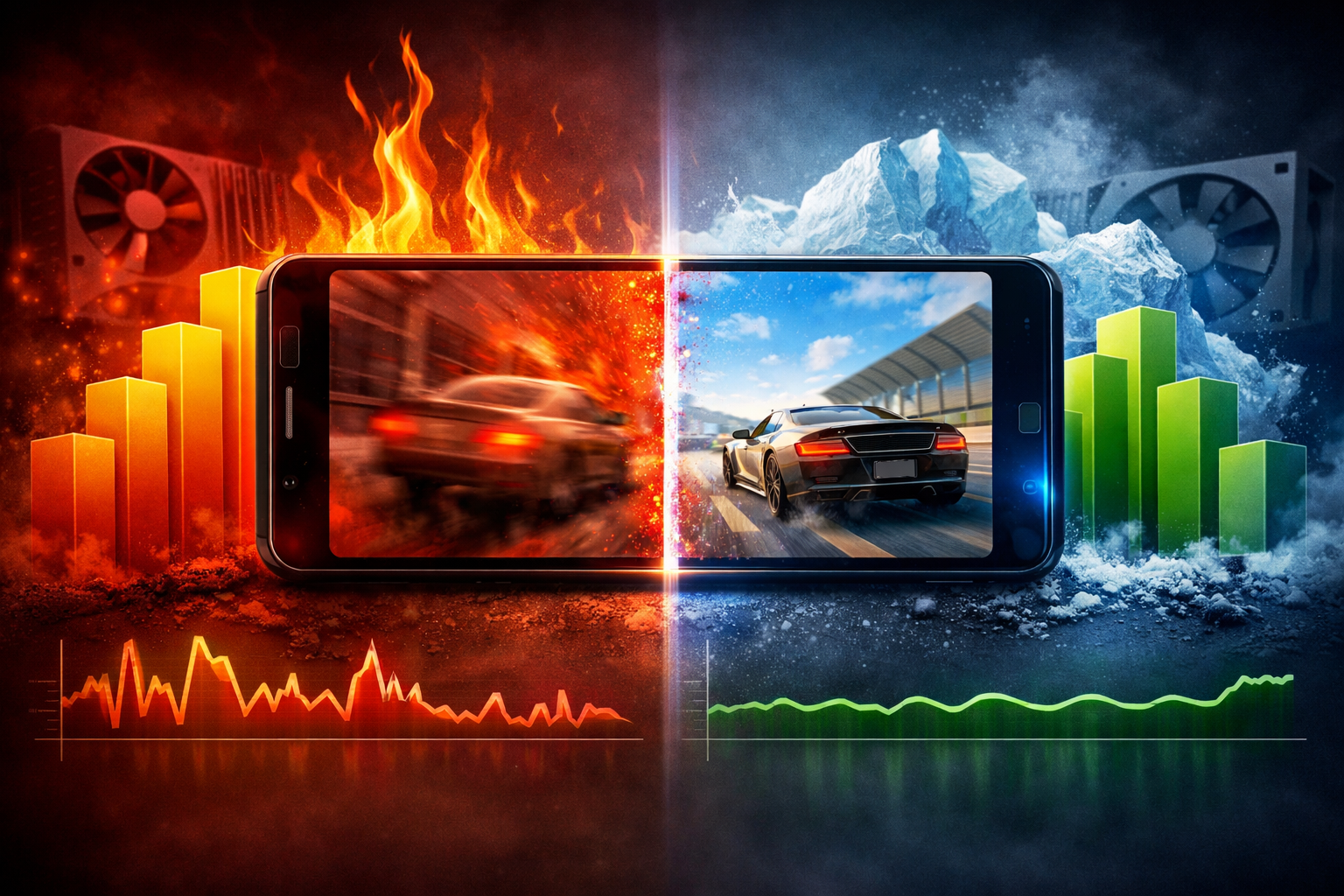
스마트폰과 PC를 사용할 때 화면이 즉각 반응하지 않으면 작업 효율과 사용 만족도가 크게 떨어진다. 이 글에서는 기기 교체 없이도 현재 사용 중인 스마트폰과 PC의 화면 반응 속도를 직접 점검하고 원인을 파악하는 방법을 정리한다. 간단한 확인만으로도 체감 성능을 개선할 수 있는 기준을 알 수 있다.
화면 반응 속도란 사용자가 터치하거나 마우스를 움직였을 때 화면이 실제로 변화하기까지 걸리는 시간을 의미한다. 이 속도는 하드웨어 성능뿐 아니라 운영체제 설정과 실행 중인 프로그램 상태에 따라 달라진다. 먼저 기본 개념을 이해하면 점검 과정이 훨씬 수월해진다.
(1) 스마트폰 화면 반응 속도 체감 확인 방법이다. 홈 화면에서 앱 아이콘을 연속으로 빠르게 터치해 실행과 종료를 반복해본다. 터치 후 화면 전환이 즉시 이루어지는지 아니면 미세한 지연이 느껴지는지에 집중한다. 스크롤 시 손가락 움직임과 화면 이동이 어긋나는 경우 반응 속도가 저하된 상태로 볼 수 있다.
(2) 스마트폰 설정을 통한 점검 방법이다. 개발자 옵션에서 애니메이션 배율을 확인한다. 창 애니메이션과 전환 애니메이션 배율이 높게 설정되어 있으면 실제 반응보다 느리게 느껴질 수 있다. 배율을 낮추거나 사용 안 함으로 설정한 뒤 체감 변화를 비교한다.
(3) PC에서의 화면 반응 속도 확인 방법이다. 마우스를 빠르게 좌우로 움직이며 포인터가 끊김 없이 따라오는지 확인한다. 여러 창을 동시에 열고 전환할 때 화면이 즉시 반응하는지도 중요하다. 키보드 입력 후 글자가 바로 표시되지 않으면 시스템 지연을 의심할 수 있다.
(4) 브라우저 환경 점검이다. 인터넷 브라우저에서 스크롤을 빠르게 내리거나 탭을 여러 개 전환해본다. 특정 브라우저에서만 반응이 느리다면 확장 프로그램이나 캐시 누적이 원인일 가능성이 높다. 이 경우 브라우저 초기화나 확장 기능 정리가 도움이 된다.
(5) 공통적으로 확인해야 할 시스템 상태이다. 백그라운드에서 실행 중인 앱이나 프로그램이 많을수록 화면 반응 속도는 느려진다. 사용하지 않는 앱을 종료하고 저장 공간이 충분한지 확인한다. 저장 공간 부족은 시스템 전반의 반응성을 떨어뜨린다.
(6) 점검 후 체감 개선 여부 확인이다. 설정 변경이나 정리 작업 후 동일한 동작을 반복해 반응 속도를 다시 확인한다. 이전보다 터치와 화면 전환이 자연스러워졌다면 정상적인 개선이 이루어진 것이다. 이러한 점검을 주기적으로 하면 기기 수명을 더 효율적으로 사용할 수 있다.
※ 생활팁 더보기 : https://usage.jinie.kr
생활_실용_정보
usage.jinie.kr
※ 활용팁 더보기 : https://tips.jinie.kr
생활팁 & 활용팁
tips.jinie.kr