해상도 변경 후 화면이 흐려지는 원인
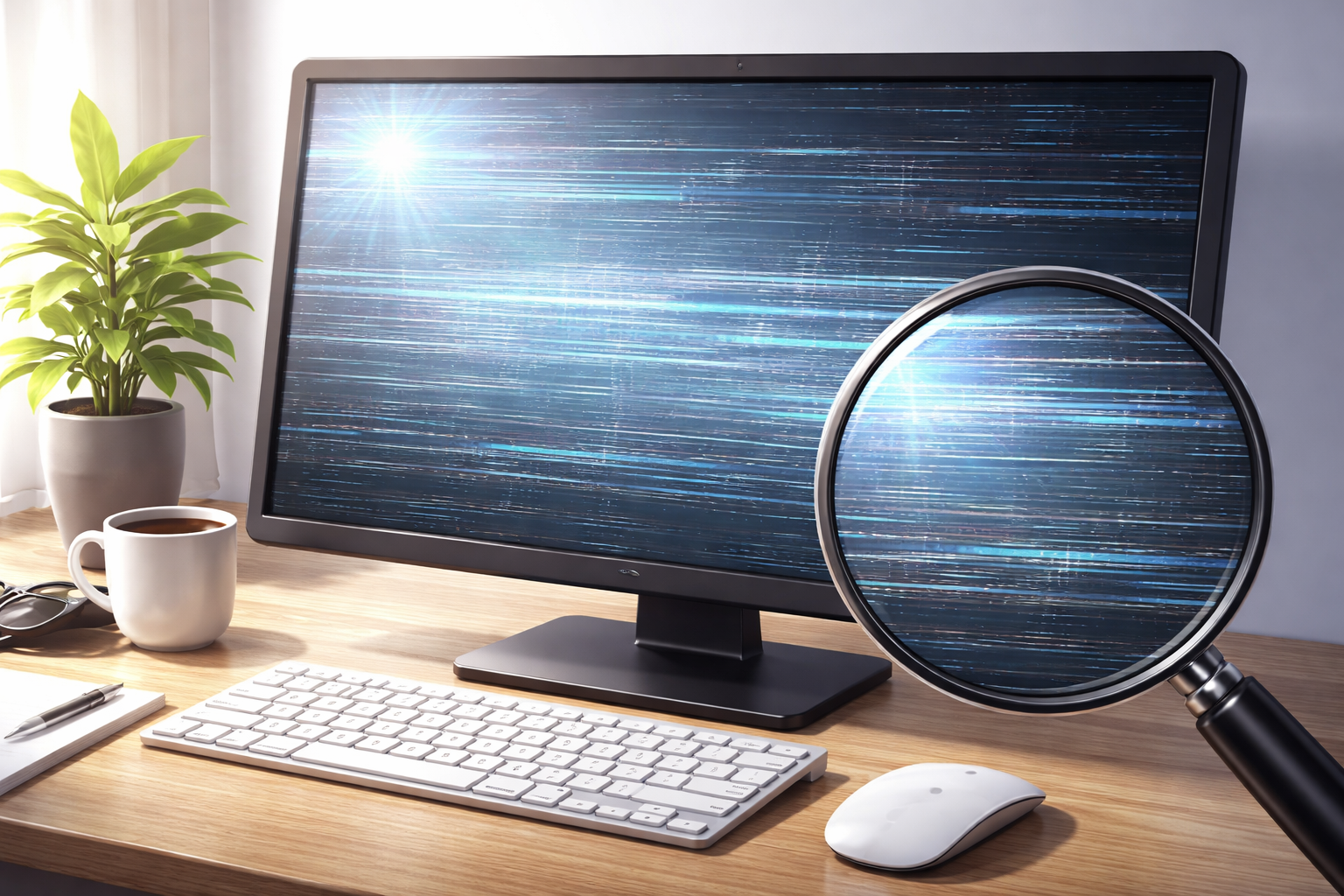
화면 해상도를 바꾼 뒤 글자가 흐려지거나 이미지가 뿌옇게 보이는 경험은 많은 사용자가 겪는다. 이 현상은 단순한 착각이 아니라 디스플레이와 신호 처리 방식의 변화에서 비롯된다. 해상도 변경 후 화면이 흐려지는 원인을 이해하면 상황에 맞는 설정으로 선명도를 회복할 수 있다.
(1) 디스플레이의 고정 해상도와 스케일링 문제. 대부분의 모니터와 노트북 패널은 고정된 네이티브 해상도를 가진다. 네이티브 해상도가 아닌 값으로 설정하면 화면은 내부적으로 확대나 축소 과정을 거친다. 이 과정에서 픽셀이 정확히 일대일로 매칭되지 않으면 보간이 발생하고 경계가 흐려진다. 특히 정수 배율이 아닌 경우 글자와 아이콘이 가장 큰 영향을 받는다.
(2) 운영체제의 배율 설정 영향. 해상도를 낮추거나 높인 뒤 운영체제의 화면 배율이 자동으로 변경되는 경우가 많다. 배율이 과도하게 적용되면 텍스트 렌더링이 흐려질 수 있다. 일부 프로그램은 배율 변경을 제대로 인식하지 못해 비트맵 방식으로 확대되며 선명도가 급격히 떨어진다. 이 현상은 오래된 응용프로그램에서 더 자주 나타난다.
(3) 그래픽 드라이버와 출력 방식 문제. 그래픽 드라이버가 최신 상태가 아니거나 출력 포맷이 맞지 않으면 해상도 변경 후 화질 저하가 발생할 수 있다. 색 공간이나 출력 스케일링 옵션이 자동으로 변경되면서 이미지가 부드럽게 처리되기 때문이다. 노트북에서 외부 모니터를 연결했을 때 특히 이런 문제가 두드러진다.
(4) 케이블과 연결 방식의 한계. 해상도를 변경하면서 주사율이나 색 정보량이 늘어나면 케이블 성능의 한계가 드러난다. 대역폭이 부족한 케이블을 사용하면 신호 압축이나 색 샘플링 축소가 발생해 화면이 흐릿해 보인다. 동일한 해상도라도 연결 방식에 따라 체감 화질이 달라질 수 있다.
(5) 패널 특성과 시청 거리 영향. 고해상도에서 저해상도로 변경하면 픽셀 밀도가 낮아진다. 이때 동일한 거리에서 화면을 보면 픽셀 구조가 눈에 띄며 선명도가 떨어진다. 반대로 해상도를 높였을 때 글자가 작아져 흐려 보이는 것은 눈의 초점과 시청 거리 문제일 수 있다.
(6) 선명도를 회복하기 위한 기본 점검. 우선 디스플레이를 네이티브 해상도로 설정하는 것이 가장 중요하다. 이후 운영체제 배율을 기본값으로 조정하고 그래픽 드라이버를 최신 상태로 유지해야 한다. 외부 모니터 사용 시에는 케이블 규격을 확인하고 출력 설정에서 스케일링을 비활성화하는 것이 도움이 된다. 마지막으로 모니터 자체의 선명도 옵션을 조절하면 체감 화질을 개선할 수 있다.
해상도 변경 후 화면이 흐려지는 현상은 여러 요인이 복합적으로 작용한 결과다. 원인을 하나씩 점검하면 대부분의 경우 선명한 화면으로 되돌릴 수 있다. 단순히 해상도를 높이거나 낮추는 것보다 디스플레이 환경 전체를 함께 고려하는 것이 중요하다.
※ 생활팁 더보기 : https://usage.jinie.kr
생활_실용_정보
usage.jinie.kr
※ 활용팁 더보기 : https://tips.jinie.kr
생활팁 & 활용팁
tips.jinie.kr